

共计 679 个字符,预计需要花费 2 分钟才能阅读完成。
概述
众所周知,Windows系统是自动开启系统更新功能的,但是,有一些更新补丁非常不稳定,极易导致计算机蓝屏或出现不可预知的错误。
在本篇文章我分享两个方法来暂停Windows更新。
方法一:通过命令行延迟系统更新(适用于Windows 10/11)
💡可能不适用于Win11-25H2,Win11-25H2请使用方法二
首先,Win+R打开系统运行窗口。(也可以右键开始按钮,点击“运行”)
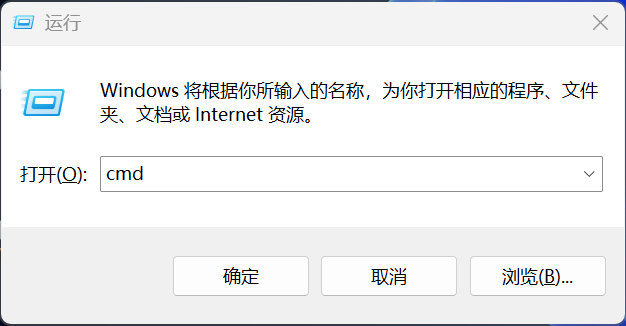
在cmd命令提示符中输入
reg add "HKEY_LOCAL_MACHINE\SOFTWARE\Microsoft\WindowsUpdate\UX\Settings" /v FlightSettingsMaxPauseDays /t reg_dword /d 365 /f其中365是要暂停更新的天数,根据你的实际情况设置。推荐:3650天=10年
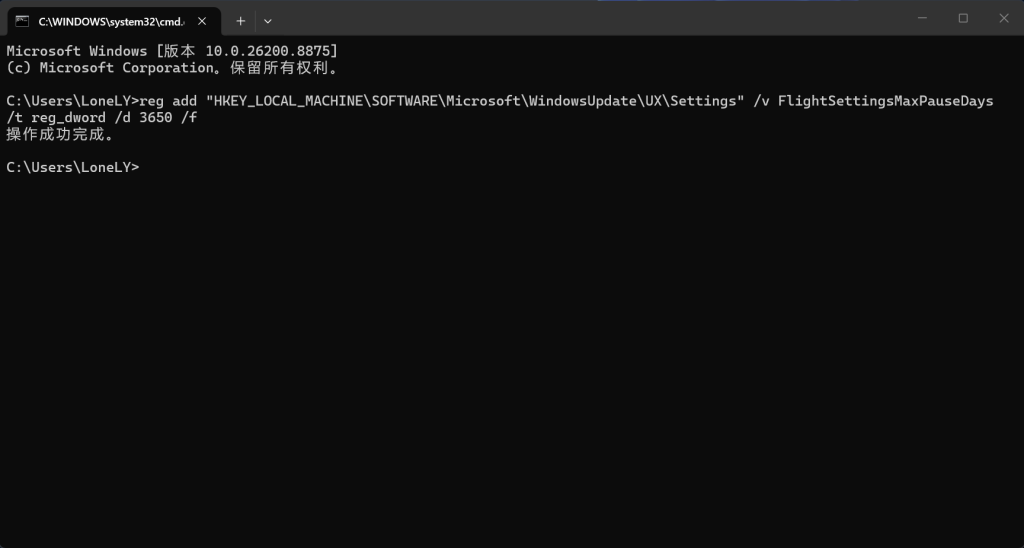
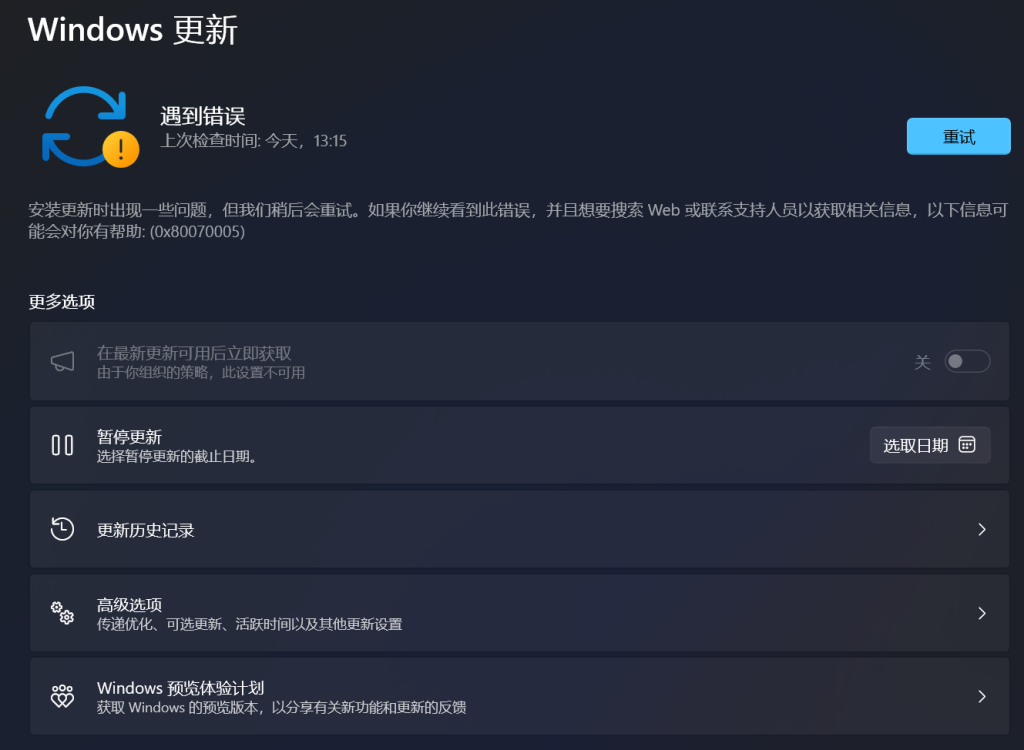
显示“操作成功完成”后,进入“设置”-“Windows更新”界面
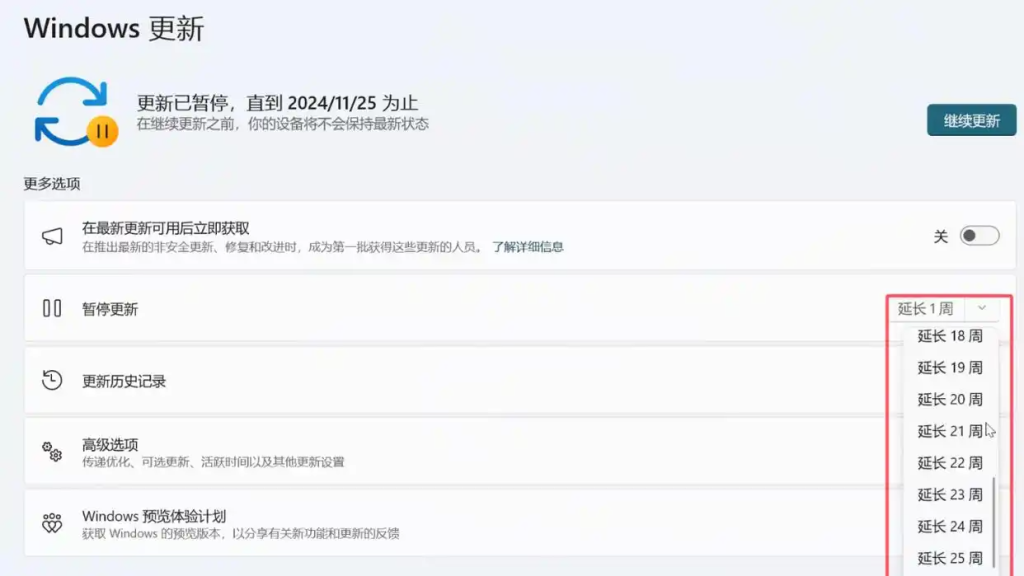
如要恢复Windows更新,请输入以下命令:
reg add "HKEY_LOCAL_MACHINE\SOFTWARE\Microsoft\WindowsUpdate\UX\Settings" /v FlightSettingsMaxPauseDays /t reg_dword /d 1 /f方法二:通过 Windows Update Blocker 软件停止系统更新(适用于所有系统,Win11-25H2)
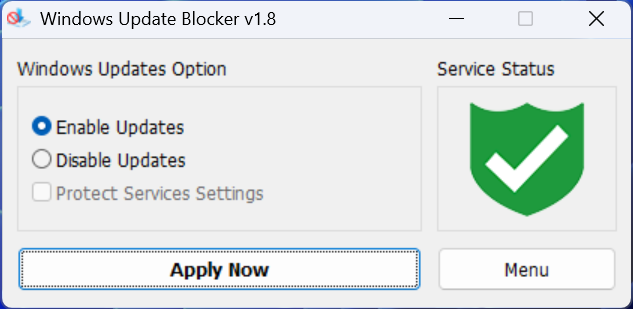
在文章底部下载Windows Update Blocker 软件
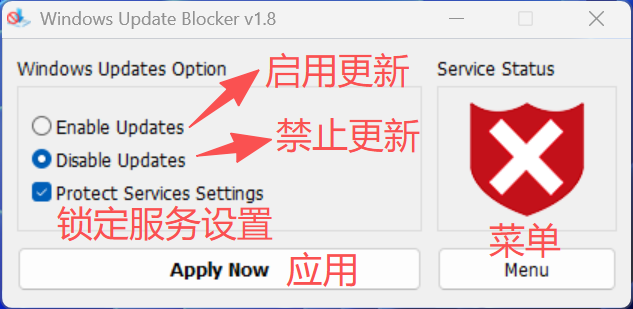
应用后即可看到以下界面,更新暂停
若要重新启用更新服务,选择“Enable Updates”即可
请根据您的需要,选择对应方法!
正文完



 发布,转载请注明出处。
太好了,终于知道怎么暂停Windows系统的自动更新了