

共计 1873 个字符,预计需要花费 5 分钟才能阅读完成。
概述
新安装好的WordPress系统,默认的文件上传大小为2MB,很多时候,我们上传主题、媒体文件、或是插件就很容易突破2MB的瓶颈,这篇文章我来分享如何修改这个限制。
安装插件
我们可以使用“Increase Maximum Upload File Size”插件来调整限制。
首先,下载并安装这个插件。

⚠️重要提醒:虽然这个插件可以帮你绕过 WordPress 层面的限制,但 文件上传大小的最终决定权在于服务器(PHP/主机商)。如果插件设置后不生效,说明服务器底层锁死了上传上限。此时你必须调高 upload_max_filesize 和 post_max_size的值。(后续文章有解决方法)
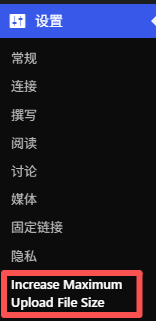
在设置一栏找到插件,点击进入。
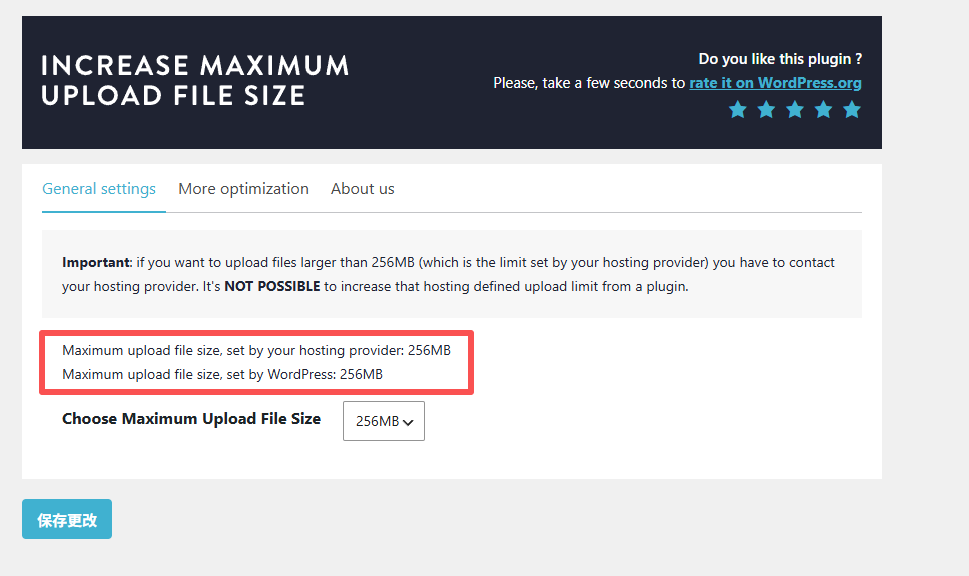
点击下面的选择框,选择你想要的大小,点击保存更改即可。
可以看到我这里已经更新到了256MB。
但是真实情况下。第一行显示的内存大小为2M,无法通过插件更改。此时需要去更改PHP的配置文件。
修改PHP配置文件
找到当前生效的php.ini文件路径
在你的WordPress根目录(或任意 PHP 页面)创建一个临时文件 info.php,内容为:
<?php phpinfo(); ?>然后通过浏览器访问:https://你的域名/info.php
Ctrl+F查找,在页面中搜索:
Loaded Configuration File //这就是你当前使用的 php.ini 路径(例如/etc/php/8.4/apache2/php.ini)找到文件路径后,我们需要知道我们要配置的值在文件的第几行。因为文件通常有2000多行,千万不要手动翻页找。通过以下命令,查找四个值。(php.ini的路径以/etc/php/8.4/apache2/php.ini为例,请自行更改为你的路径)
sudo grep -n "^upload_max_filesize\|^post_max_size\|^memory_limit\|max_execution_time" /etc/php/8.4/apache2/php.ini输入命令回车后可以看到以下四个值(我这里已经修改过值了,不用管后面的值):
409:max_execution_time = 1800   //允许单个PHP脚本持续运行的最长时间(单位:秒)
435:memory_limit = 512M   //单个PHP进程能使用的最大内存上限
699:post_max_size = 256M   //允许通过POST方法提交的整个请求体的最大体积
851:upload_max_filesize = 256M   //允许上传的单个文件的最大体积
可以看到每一行的前面都有一个数字,这个数字就是该配置项所在的行数。
我们需要用nano直接跳转到该行修改。“+”号后面的数字就是要跳转的行数。每编辑好一个后Ctrl+O保存,Ctrl+X退出,再执行下一条跳转命令。
sudo nano +409 /etc/php/8.4/apache2/php.ini
sudo nano +435 /etc/php/8.4/apache2/php.ini
sudo nano +699 /etc/php/8.4/apache2/php.ini
sudo nano +851 /etc/php/8.4/apache2/php.ini
⚠️注意:确保行首没有分号 ;。如果有分号表示被注释了,必须删掉分号才能生效。
⚠️注意:单位用大写 M,不要写 MB!
⚠️注意:memory_limit的值必须 ≥ post_max_size × 2
以修改为256M为例,按照以下值修改:
409:max_execution_time = 1800   //允许单个PHP脚本持续运行的最长时间(单位:秒)
435:memory_limit = 512M   //单个PHP进程能使用的最大内存上限
699:post_max_size = 256M   //允许通过POST方法提交的整个请求体的最大体积
851:upload_max_filesize = 256M   //允许上传的单个文件的最大体积
💡一句话总结:upload_max_filesize 决定“能传多大”,post_max_size 决定“门有多宽”,max_execution_time 决定“能等多久”,memory_limit 决定“干活时会不会累倒”。四者缺一不可,且必须按上述逻辑匹配设置。
由于我的公网带宽只有3Mbps,所以我设置的单个PHP脚本持续运行的最长时间为1800秒。大家可以根据自己的带宽大小,来设置超时时间,建议值:300。
最后,重启Apache服务就大功告成了。
sudo systemctl restart apache2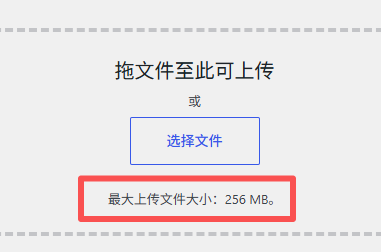



 发布,转载请注明出处。
 十一月
太好了,终于知道怎么暂停Windows系统的自动更新了
十一月
太好了,终于知道怎么暂停Windows系统的自动更新了