

共计 4219 个字符,预计需要花费 11 分钟才能阅读完成。
概述
搭建一个WordPress博客,不仅是构建一个网站,更是为自己打造一个数字时代的“记忆容器”。当个人博客时代重新被唤醒,那些看似琐碎的生活点滴,终将在时间的沉淀中显露出独特的意义。此刻,便是最好的开始——让我们落笔,亦落地。
开始之前
系统:Raspberry Pi OS Lite(64-bit)
在安装之前,请先将树莓派的IP设置为静态IP。
联网(有线/无线),无线开启方式:sudo raspi-config -> System Options -> Wireless LAN 配置WiFi
使用以下命令图形化配置静态IP
sudo nmtui安装PHP
首先,先将树莓派的仓库更新到最新版本
sudo apt-get update -y安装Apache2和php的各类所需组件
sudo apt-get install apache2 php php-mysql php-gd php-xml php-mbstring php-curl php-zip php-intl php-imagick php-opcache -y重启Apache2服务
sudo systemctl restart apache2安装MariaDB数据库
安装MariaDB数据库服务器
sudo apt-get install mariadb-server -y重启Apache2服务
sudo systemctl restart apache2安装WordPress
首先进入Apache2的站点目录
cd /var/www/html/删除站点目录中默认的静态html文件
sudo rm -rf *使用wget命令下载最新的WordPress压缩包
sudo wget http://wordpress.org/latest.tar.gz解压刚刚下载好的WordPress压缩包
sudo tar -xzf latest.tar.gz将解压出来的文件夹里的文件移动到Apache2的站点目录
sudo mv wordpress/* .将原先下载的WordPress压缩包删除
sudo rm -rf wordpress latest.tar.gz配置目录权限
- 目标所有权指定格式为 用户:组
- www-data → 用户名(Ubuntu/Debian 下 Apache/Nginx 默认运行用户)
- : 后面为空 → 表示组也设为同名组 www-data
- 等价于完整写法 www-data:www-data
sudo chown -R www-data: .设置WordPress数据库(MariaDB数据库)
执行MariaDB数据库的安全初始化脚本
💡 注意:在较新版本的 MariaDB 中,该命令已更名为 mariadb-secure-installation;旧版本或兼容模式下仍可使用 mysql_secure_installation,两者功能完全一致。
若不小心选错选项,可随时重新运行该脚本覆盖配置
sudo mariadb-secure-installation接下来进行脚本交互操作,按照以下内容进行输入即可
Enter current password for root
//验证当前root权限,直接回车(首次安装无密码)

Switch to unix_socket authentication [Y/n]n
//切换到unix_socket身份验证
//⚠️请务必选n!选Y会导致root密码失效,WordPress无法通过密码连接数据库

Change the root password? [Y/n]Y
//为数据库root用户设置强密码,防止未授权访问
//此时显示New password,输入你的数据库root用户密码(不会回显)
//⚠️请务必牢记root用户密码,输入完成后回车(Enter),显示re-enter new password,再重复输入密码,回车即可

Remove anonymous users? [Y/n]Y
//删除匿名用户账户,避免任何人无需密码即可登录

Disallow root login remotely? [Y/n]Y
//禁止root从远程主机登录,仅允许本地连接

Remove test database and access to it? [Y/n]Y
//删除默认的test库,消除潜在攻击入口

Reload privilege tables now? [Y/n]Y
//立即刷新权限表,使上述更改生效
//⚠️请务必选择Y,否则前面所有设置将无法生效!
创建WordPress数据库
进入MariaDB数据库(需要输入刚刚设置的root用户密码)
sudo mariadb -u root创建WordPress数据库
这是WordPress官方最佳实践,确保Emoji支持、多语言兼容、未来零迁移成本
请不要直接使用“CREATE DATABASE wordpress;”命令,在现代WordPress部署中应被视为过时且不安全的做法
CREATE DATABASE wordpress DEFAULT CHARACTER SET utf8mb4 COLLATE utf8mb4_unicode_ci;在MariaDB中创建一个专门用于WordPress的数据库用户,并为其设置密码。
CREATE USER 'wp_user'@'localhost' IDENTIFIED BY 'YOUR STRONG PASSWORD';⚠️若创建用户时出错,请先删除可能残留的同名用户(安全操作,即使不存在也不会报错,全新安装跳过)
DROP USER IF EXISTS 'wp_user'@'localhost';将WordPress数据库的全部操作权限,授予刚才创建的wp_user@localhost用户
GRANT ALL PRIVILEGES ON wordpress.* TO 'wp_user'@'localhost';刷新数据库权限,以确保更改生效
FLUSH PRIVILEGES;退出MariaDB数据库
EXIT;重启树莓派系统
sudo rebootWordPress初始配置
重启系统后,打开同一网络环境下电脑的浏览器(推荐Microsoft Edge/Google Chrome)
在网址栏输入“http://你的IP”或者“http://localhost”,若一切顺利,应该会看到一个WordPress页面,要求选择语言
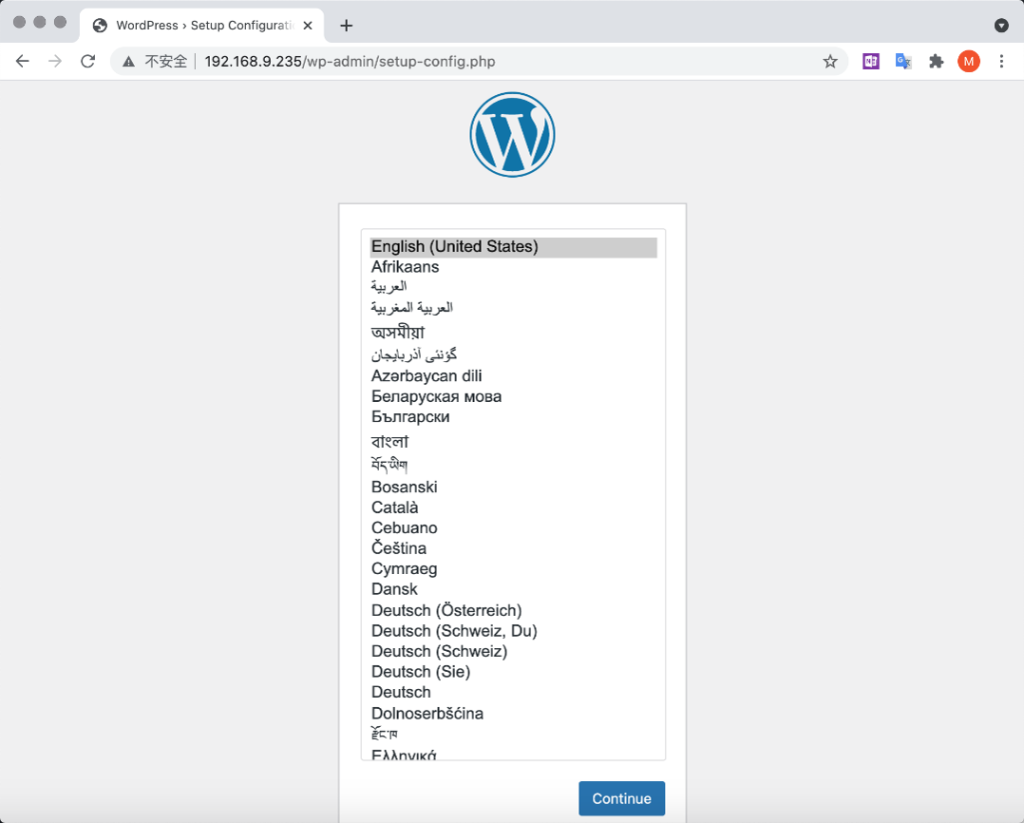
选择您的语言,然后单击Continue(继续)按钮
将看到WordPress欢迎屏幕
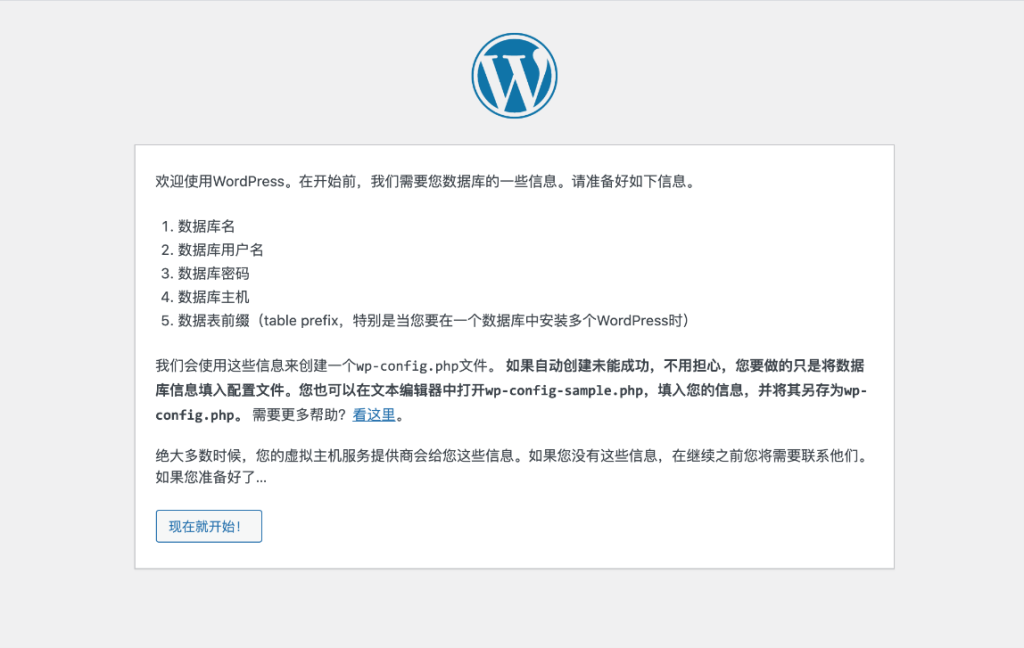
点击“现在就开始!”按钮
现在填写网站基本信息如下:
Database Name(数据库名称):      wordpress
User Name(数据库用户名):        wp_user
Password(数据库密码):           <YOUR PASSWORD>
Database Host(数据库主机):      localhost
Table Prefix(表前缀):           wp_
单击“提交”按钮后继续
单击“运行安装程序”按钮
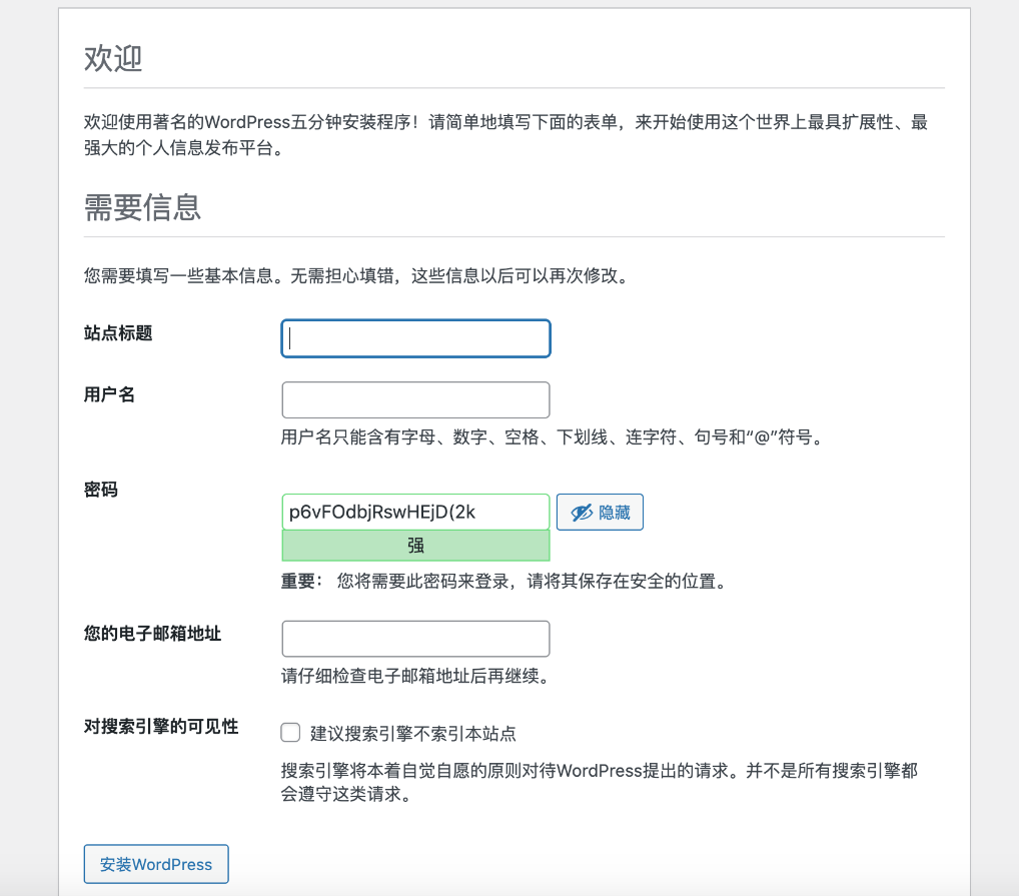
输入信息:为WordPress站点配置基础信息,请按照表单填写对应信息即可
点击“安装WordPress”按钮,进入站点后台登录界面,使用刚刚创建的用户登录
现在即可通过“http://localhost/wp-admin”网址即可登录系统
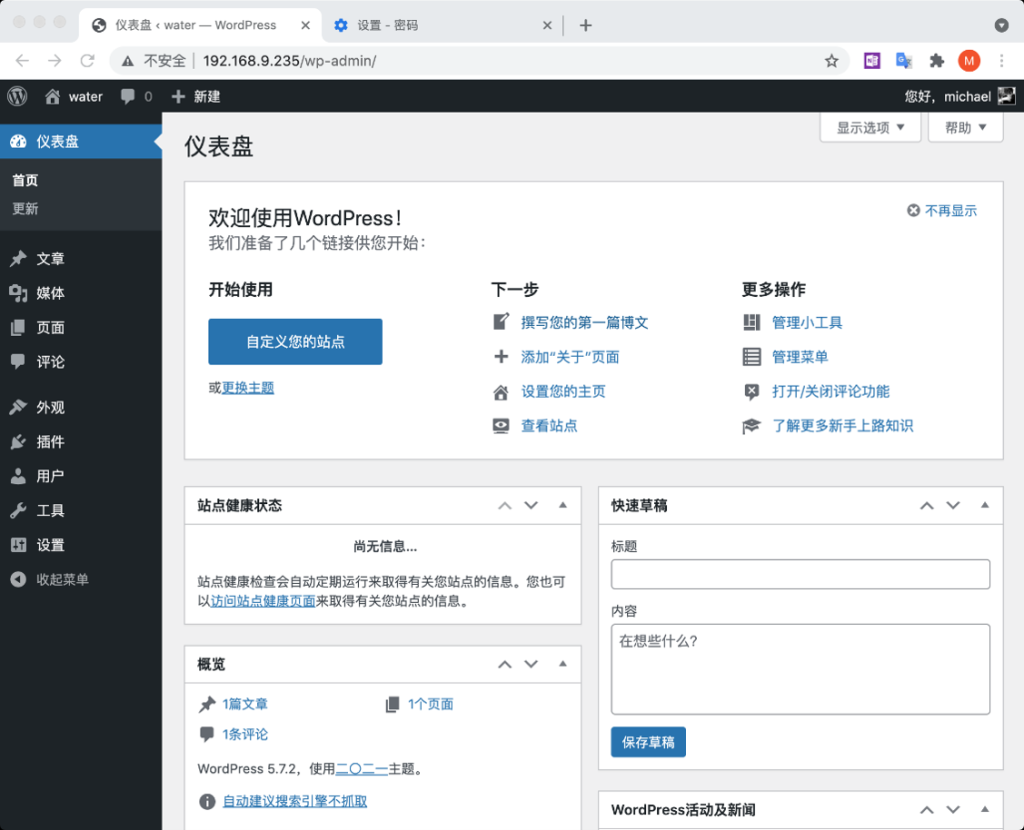
将WordPress站点发布到公网
我们用nps/frp将WordPress发布到公网前,通常需要做两件事:
安装相对URL插件,以此确保WordPress发布的地址为相对URL
若非特殊需要,建议跳过安装相对URL插件这一步。相对 URL 可能会导致 WordPress、RSS 订阅和邮件通知等等出现问题。
可以通过安装以下插件之一来完成此操作
- 1️⃣http://wordpress.org/plugins/relative-url/
- 2️⃣https://github.com/optimizamx/odt-relative-urls
- 3️⃣http://wordpress.org/plugins/root-relative-urls/
本例中,我们安装Relative URL插件:
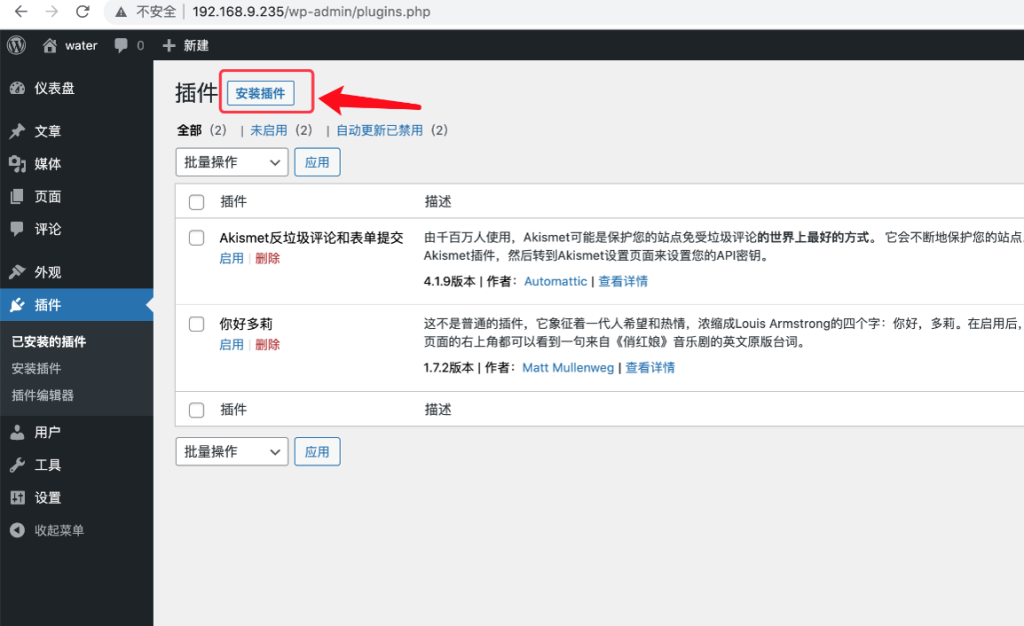
登录WordPress仪表盘–>插件–>安装插件
在搜索栏输入Relative URL回车
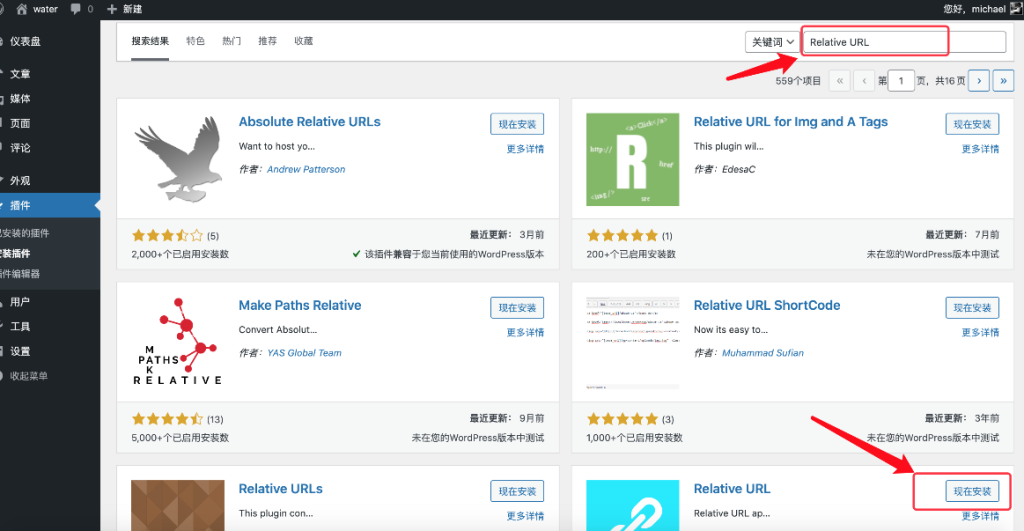
找到插件后点击现在安装按钮
当安装成功后,点击启用按钮,激活插件
修改config.php配置
请必须确保Wordpress了解它是为了通过隧道主机名提供服务
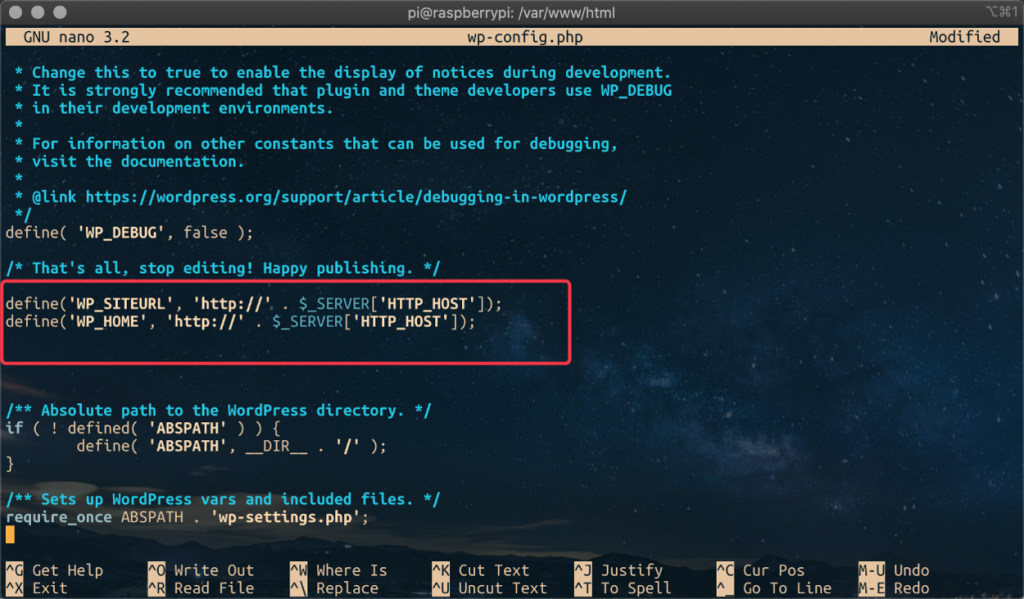
可以通过修改wp-config.php来配置Wordpress以包含以下行:
if (isset($_SERVER['HTTP_X_FORWARDED_PROTO']) && $_SERVER['HTTP_X_FORWARDED_PROTO'] === 'https') {
    $_SERVER['HTTPS'] = 'on';
}    //如需要https请添加此行

define('WP_SITEURL', 'http://' . $_SERVER['HTTP_HOST']);
define('WP_HOME', 'http://' . $_SERVER['HTTP_HOST']);
修改wp-config.php文件
sudo nano /var/www/html/wp-config.php配置好以后如图所示:
随后配置nps内网穿透进行反向代理,这里使用nps为例进行,关于如何使用nps详见以下视频:
现在,我们的博客站点可以被公网正常访问啦!让我们看看效果:
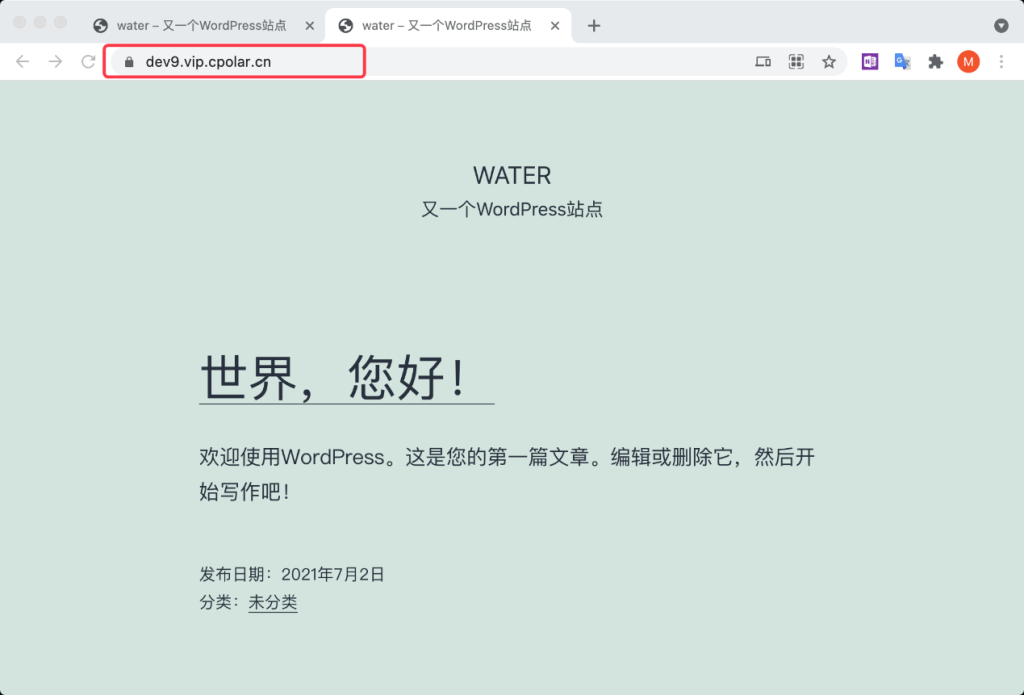
支持好友链接样式
建议把博客的固定链接格式改的更友好,所以为此我们需登录WordPress后台,进入设置,找到“固定链接”,选择文章名选项,然后单击保存更改
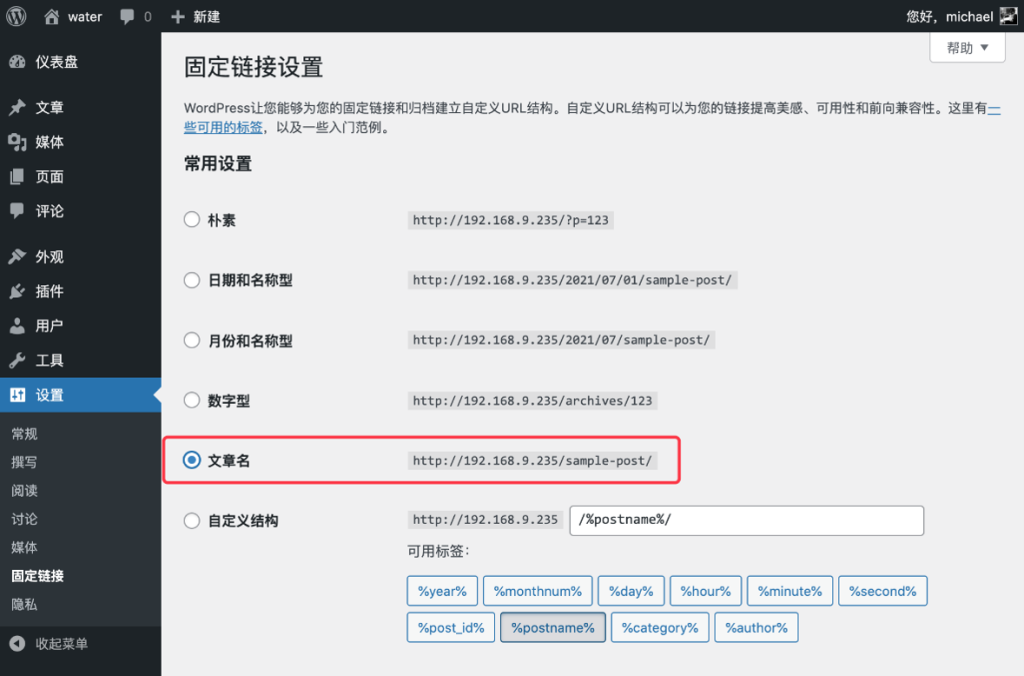
并且需要启用 Apache 的重写模块:
sudo a2enmod rewrite还需要告诉为该站点提供服务的虚拟主机允许覆盖请求
sudo nano /etc/apache2/sites-available/000-default.conf在第1行之后添加以下几行:
<Directory "/var/www/html">
    AllowOverride All
</Directory>
确保配置文件显示如下:
<VirtualHost *:80>
    <Directory "/var/www/html">
        AllowOverride All
    </Directory>
...
Ctrl+O+Ctrl+X,保存文件并退出
重启Apache2服务
sudo systemctl restart apache2至此,我们的博客站点创建完毕!
本文参考了《在树莓派上搭建WordPress博客网站,并内网穿透发布到公网》一文的实践思路,结合我自己的环境配置与测试,对步骤进行了调整、补充与验证。部分内容为本人实操总结,供读者参考。



 发布,转载请注明出处。
 十一月
太好了,终于知道怎么暂停Windows系统的自动更新了
十一月
太好了,终于知道怎么暂停Windows系统的自动更新了